Как пользоваться VPN через Happ proxy utility
«впн через хапп» — самый общий вопрос: как из приложения Happ получить рабочий VPN-туннель. На happguide.biz собрали полный маршрут: подписка Nasa VPN, импорт, Connect, проверка и что делать, если туннель держится на Wi‑Fi, но рвётся на LTE.
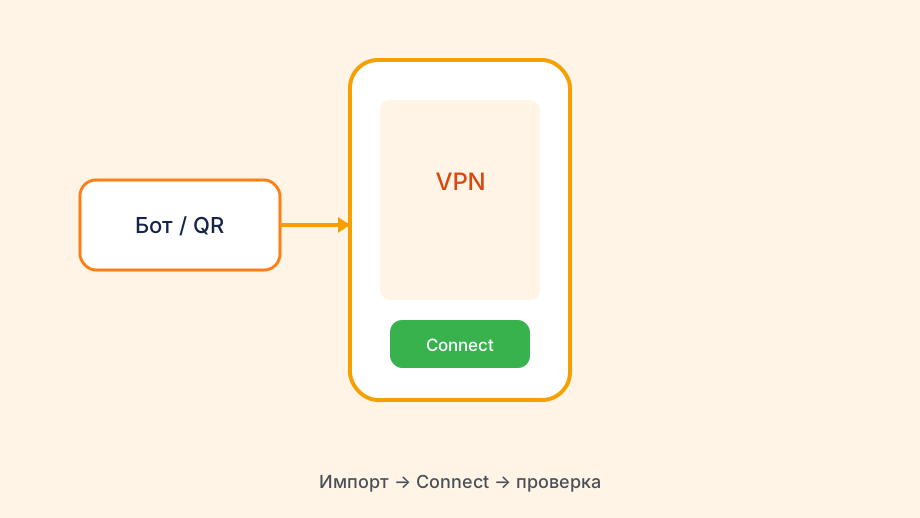
Схема: бот → Happ → интернет
Nasa VPN в Telegram выдаёт subscription URL — профиль WireGuard с узлами и ключами.
Happ proxy utility импортирует feed, вы выбираете узел и нажимаете Connect.
Система Android, iOS или Windows создаёт VPN-интерфейс — весь трафик идёт через туннель при активном Connect.
Без подписки Happ — пустой клиент; «VPN через Happ» начинается с бота, не с apk из рекламы.
Шаг 1: подписка в боте
Откройте t.me/nasa_vpn_bot, выберите тариф, оплатите.
Скопируйте subscription URL или отсканируйте QR — сохраните в защищённой заметке.
Сверьте число слотов — семья на одном URL без докупки даст обрывы.
Дата продления — в боте; просрочка обнуляет список серверов в Happ.
Шаг 2: установка и импорт
Установите Happ proxy utility с официального источника Flyfrog LLC.
«Добавить профиль» → вставка URL целиком → дождитесь списка серверов.
Ошибки импорта — «неизвестный тип контента», «не удалось разобрать» — см. отдельные гайды на сайте.
Pull подписки обновляет узлы после продления.
Шаг 3: Connect и разрешения
Выберите узел → Connect → «ОК» в системном диалоге VPN.
На Android отключите оптимизацию батареи для Happ — иначе туннель рвётся в фоне.
Второй VPN из рекламы удалите — два TUN конфликтуют.
Handshake дольше десяти секунд — смените сервер или сеть.
Шаг 4: проверка туннеля
Сайт проверки IP — адрес должен смениться на узел подписки.
ipleak.net — DNS не должен утекать к резолверу домашнего оператора.
Проверьте Wi‑Fi и LTE отдельно — стабильность на одной сети не гарантирует другую.
Скрин успешного теста — baseline для поддержки Nasa VPN.
Ежедневное использование
Утром Connect на Wi‑Fi, в дороге LTE — один профиль, при лагах смените узел.
Disconnect вечером освобождает слот для другого устройства при тарифе на одно.
Раз в неделю pull подписки — feed обновляется без вашего участия.
Sharing с семьёй — отдельные URL из бота, не один QR на всех.
Если что-то пошло не так
Auth failed — срок или ключ в боте; refresh и pull подписки.
Сайты не открываются при зелёном Connect — DNS или блок узла; смените сервер.
Обрывы — конфликт ключей, UDP block или перегрузка узла.
Каталог ошибок Happ — в других материалах happguide.biz.
Ещё на заметку
Не ставьте параллельно «бесплатный VPN» из рекламы — Connect станет непредсказуемым.
QR из бота передавайте лично — пересылка в групповой чат равносильна паролю.
Один слот — одно устройство: планшет в фоне занимает Connect так же, как телефон.
Если список серверов пуст, сначала pull подписки, потом проверьте срок тарифа в боте.
Отключите второй VPN-клиент перед диагностикой — двойной туннель маскирует реальную причину.
Версию Happ сверьте с официальной — старый apk хуже держит длинные subscription URL.

Если ситуация повторится
Старый корпоративный VPN в системе конфликтует с Happ — отключите его перед тестом.
После смены сети сделайте короткий IP-тест — роутер в гостинице и домашний Wi‑Fi ведут себя по-разному.
Subscription URL копируйте целиком: обрезанная ссылка даёт пустой список узлов.
Перед обращением в поддержку
Pull подписки раз в неделю при активном пользовании обновляет узлы без нового URL.
Для поддержки соберите факты: модель, версия Happ, тип сети и текст ошибки Connect.
После оплаты сделайте pull в карточке профиля — feed обновится без перевыпуска ключа.
Смените узел в списке, если подключение тянется дольше десяти секунд.
Запишите дату окончания тарифа из бота: обрывы часто совпадают с просрочкой, а не с поломкой клиента.